
-
AutorBeiträge
-
-
18. Juli 2024 um 15:44 Uhr - Views: 707 #31675
Hallo,
Ich möchte gerne OTOBO 11 aus Testgründen auf CentOS 9 installieren.
Dazu bin ich der Anleitung gefolgt. Zwischen mehreren Dokumenationsfehlern auf dem Weg, wurde ersichtlich, dass diverse Module nicht so einfach installierbar sind, die man über die Perl-Liste sich ausgeben lassen kann. Ich konnte jedoch das meiste installieren mit CPAN. Hier und da gab es jedoch noch Schwierigkeiten, die ich hoffe, keine weiteren Effekte auf meine OTOBO 11 Installation haben sollten.
Nach etwaigen Problemen bin ich dann zur MYSQL Einrichtung gekommen. Leider ist es mir unmöglich die Befehle für MariaDB einzugeben:
root> mysql -u root
root> update mysql.user set authentication_string=password('NewRootPassword') plugin='mysql_native_password' where user='root';oder wenn die nicht gehen sollten, alternativ:
root> mysql -u root
root> UPDATE mysql.user SET password = PASSWORD('NewRootPassword') WHERE user = 'root';
root> UPDATE mysql.user SET authentication_string = '' WHERE user = 'root';
root> UPDATE mysql.user SET plugin = 'mysql_native_password' WHERE user = 'root';Folgender Fehler kommt, beim eingeben (ob nun mit dem vorgeschlagenen „NewRootPassword“ oder einem eigenen, ob mit oder ohne ‚ ‚:
ERROR 1064 (42000): You have an error in your SQL syntax; check the manual that corresponds to your MariaDB server version for the right syntax to use near 'BY 'password'' at line 1Ich habe mit anderen wegen meine MYSQL mit einem Password versehen können, das auch beim Login mit „mysql -u root -p“ funktioniert.
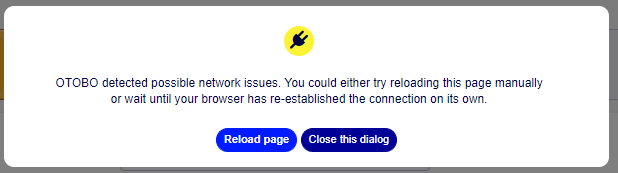
Jetzt bin ich bei der „http://192.168.30.198/otobo/installer.pl#“ auf Schritt 2 angekommen, um meine Datenbank anzulegen. Bei „host“ trage ich dann meine IP ein und klicke auf „check database settings“. Daraufhin kommt ein Fenster, das die Verbindung der Seite in Frage stellt und zum Schluss passiert einfach nichts.

Was kann ich noch tun?
Liebe Grüße
-
18. Juli 2024 um 15:49 Uhr #31679
Noch als kleiner Nachtrag:
Wenn man wartet, dann aktualisiert sich die letzte Meldung und sagt, dass wieder okay sei. Ob man sagt „reload page“ oder „close this dialog“ macht ultimativ keinen Unterschied, da letztlich man nicht weitermachen kann. -
18. Juli 2024 um 15:58 Uhr #31682
Als Erweiterung, die ich gefunden habe, kam bisher nur maximal das:
https://github.com/znuny/Znuny/issues/228Das ist jedoch für OTRS und Znuny …
-
19. Juli 2024 um 10:48 Uhr #31703
Hallo Jan,
habe selbst noch kein Otobo auf CentOS isntalliert.
Für Ubuntu/Debian habe ich mir folgende Anleitung damals erstellt (eventuell sind Befehle mittlerweile veraltet). Wir nutzen aktuell nur noch Docker.
##################################
otobo install
##################################
proxmox create container -> Ubuntu 20.10sudo apt update
sudo apt upgradesudo apt install net-tools
Zeitzone Einstellen:
timedatectl list-timezones
sudo timedatectl set-timezone Europe/Berlin
prüfen mit „date“ bzw. „timedatectl“##################################
Schritt 1: OTOBO entpacken und installieren
##################################
root>
mkdir /opt/otobo-install # Create a temporary install directory
cd /opt/otobo-install # Change into the update directory
wget https://ftp.otobo.org/pub/otobo/otobo-latest-10.0.tar.gz # Download he latest OTOBO 10 release
tar -xzf otobo-latest-10.0.tar.gz # Unzip OTOBO
ls -a # Verzeichnisinhalt anzeigen um Otobo Version zu prüfen
cp -r otobo-10.x.x /opt/otobo # Copy the new otobo directory to /opt/otobo##################################
Schritt 2: Ergänzende Programme und Perl-Module installieren
##################################
apt-get install perlperl /opt/otobo/bin/otobo.CheckModules.pl -list
/opt/otobo/bin/otobo.CheckModules.pl -inst
—-
apt-get install -y libarchive-zip-perl libtimedate-perl libdatetime-perl usw…… # Rückgabe von otobo.CheckModules.pl -inst wird mit dem Befehl installiert
—-
##################################
Schritt 3: OTOBO-Benutzer anlegen
##################################
root>
useradd -r -U -d /opt/otobo -c ‚OTOBO user‘ otobo -s /bin/bash
usermod -G www-data otoboadduser otobo sudo
cp /opt/otobo/Kernel/Config.pm.dist /opt/otobo/Kernel/Config.pm
##################################
Schritt 5: Apache-Webserver konfigurieren
##################################
root>
apt-get install apache2 libapache2-mod-perl2a2enmod perl
a2enmod deflate
a2enmod filter
a2enmod headers——————————————-
Apache ohne SSL-Unterstützung konfigurieren
——————————————–
cp /opt/otobo/scripts/apache2-httpd.include.conf /etc/apache2/sites-enabled/zzz_otobo.conf
systemctl restart apache2##################################
Schritt 6: Dateiberechtigungen anpassen
##################################
root>
/opt/otobo/bin/otobo.SetPermissions.pl##################################
Schritt 7: Datenbank anlegen
##################################
root>
apt-get install mysql-servermysql -u root
mysql> ALTER USER ‚root’@’localhost‘ IDENTIFIED WITH mysql_native_password BY ‚otobodbadminxxxxx‘;
mysql> exit-> MySQL Config (mysqld.cnf) anpassen
cd /etc/mysql/mysql.conf.d
ls -a
vi oder nano mysqld.cnf (folgende Einträge dem Config File hinzufügen/bearbeiten)
——————————
max_allowed_packet = 64M
innodb_log_file_size = 512M
query_cache_size = 32M ->beim setzen vom query_cache_size startet mySQL nicht mehr
——————————root>
apt-get install mysqltuner
mysqltuner –user root –pass otobodbadminxxxxxservice mysql restart
##################################
Schritt 8: Elasticsearch-Cluster aufsetzen
##################################
->JDK-Installation
root>
apt update
apt install openjdk-8-jdkhttps://phoenixnap.com/kb/install-elasticsearch-ubuntu
-> Elasticsearch-Installation
apt-get install gnupg
root>
wget -qO – https://artifacts.elastic.co/GPG-KEY-elasticsearch | sudo apt-key add –
echo „deb https://artifacts.elastic.co/packages/7.x/apt stable main“ | sudo tee /etc/apt/sources.list.d/elastic-7.x.list
apt update
apt -y install elasticsearch##################################
Elasticsearch-Modul installieren
##################################
-> Pluginsroot>
/usr/share/elasticsearch/bin/elasticsearch-plugin install –batch ingest-attachment
/usr/share/elasticsearch/bin/elasticsearch-plugin install –batch analysis-icu##################################
Elasticsearch konfigurieren
##################################vi /etc/elasticsearch/jvm.options
change to
-Xms4g -> startet mit 4g nicht -> zurück zu 1g
-Xmx4g -> startet mit 4g nicht -> zurück zu 1gservice elasticsearch status
systemctl restart elasticsearch##################################
Schritt 8: Grundlegende Systemkonfiguration (Otobo über Webbrowser installieren)
##################################http://localhost/otobo/installer.pl
————-
Passwort vom otobo user ändern ;generiertes Passwort – PzzxQsSVRAzDA8Bw
sudo passwd otobo
Kennwort otoboroot>
cd /opt/otobo/var/cron/
root> for foo in *.dist; do cp $foobasename $foo .dist; doneotobo> /opt/otobo/bin/otobo.Daemon.pl start
otobo> cd /opt/otobo/
otobo> bin/Cron.sh start##################################
Schritt 12: Bash Auto-Completion einrichten (optional)
##################################
otobo>
source /opt/otobo/.bash_completion##################################
Elasticsearch Test /suche geht nicht
##################################
sudo systemctl status elasticsearchFalls es nicht läuft, müsste man es mit wieder aktivierien.
sudo systemctl start elasticsearchUm es automatisch beim booten zu starten wäre der Befehl:
sudo systemctl enable elasticsearchWenn es läuft und nicht funktioniert, könnte man als schnellen Test die OTOBO-Daten neu in Elasticsearch einlesen, und dabei die Indizes neu anlegen. Das geht mittels der otobo.Console.
In der Shell muss bei einer Standardinstallation (d.h. nicht via Docker) folgendes ausgeführt werden:sudo su otobo
cd /opt/otobo
bin/otobo.Console.pl Maint::Elasticsearch::MigrationEventuell hilft das weiter.
Gruß Marcel
-
-
AutorBeiträge



- Du musst angemeldet sein, um auf dieses Thema antworten zu können.