OTOBO | MAKE PEOPLE SMILE. IT’S EASY.
Ticket Management | Case Management
Alle Informationen zu einem Vorgang auf einen Blick.

TICKET MANAGEMENT
Eine effektives Ticket Management trägt dazu bei, den Support effizienter zu gestalten, Reaktionszeiten zu verkürzen und die Service-Qualität zu verbessern. Wenn es mal hoch her geht am Service Desk benötigt das Service-Team effizienten Toolsupport, um sich auf die Lösung der Problem konzentrieren zu können und das Ticket-Aufkommen schnell und effizient abzuarbeiten. OTOBO unterstützt Sie dabei, Anfragen effizient zu erfassen, richtig zu priorisieren, automatisch an das richtige Team weiterzuleiten und den Bearbeitungsfortschritt zu überwachen.

Lassen Sie Anwendern die Wahl des bevorzugten Kommunikationskanals. Egal ob über das Self-Service-Portal auf der Webseite oder im Intranet, E-Mail-Adressen oder die Telefon-Hotline – OTOBO erstellt für jeden Vorgang automatisch ein nachverfolgbares Ticket. Eingehende Anrufe lassen sich effizient mit dynamisch generierten Ticketformularen dokumentieren, die sich zur Laufzeit an den Kontext anpassen.
Hat sich der Status eines hinterlegten Prozesses geändert, das System Monitoring identifiziert eine Anomalie oder ein integriertes Drittsystem meldet sich per Webservice – OTOBO erstellt automatisch ein neues Ticket.

Tickets, die über das Self-Service-Portal erstellt werden, priorisiert OTOBO automatisch und sortiert die Tickets anschließend anhand der Priorität, damit wichtige Aufgaben zuerst erledigt werden können. Per E-Mail oder Telefon erstellte Tickets priorisieren die Service-Agenten manuell. OTOBO weist die Vorgänge automatisch dem richtigen Team zu, legt Service Level Agreements (SLAs) fest oder gruppiert Tickets für Analyse- und Berichtszwecke.
Zusätzliche Kategoriebäume können Sie mit dynamischen Feldern komfortabel in die Ticketformulare einbinden und als Trigger für automatisierte Prozesse verwenden.
OTOBO bietet mit dem state-of-the-art CKEditor 5 einen weit verbreiteten WYSIWYG-Editor. Sie können Tickets als Richtext formatieren, Bilder, Links und andere Multimedia-Elemente oder Attachments hinzuzufügen. Der Editor erleichtert das Erstellen ansprechend formatierter Ticket-Antworten, Kommentare und interner Notizen.
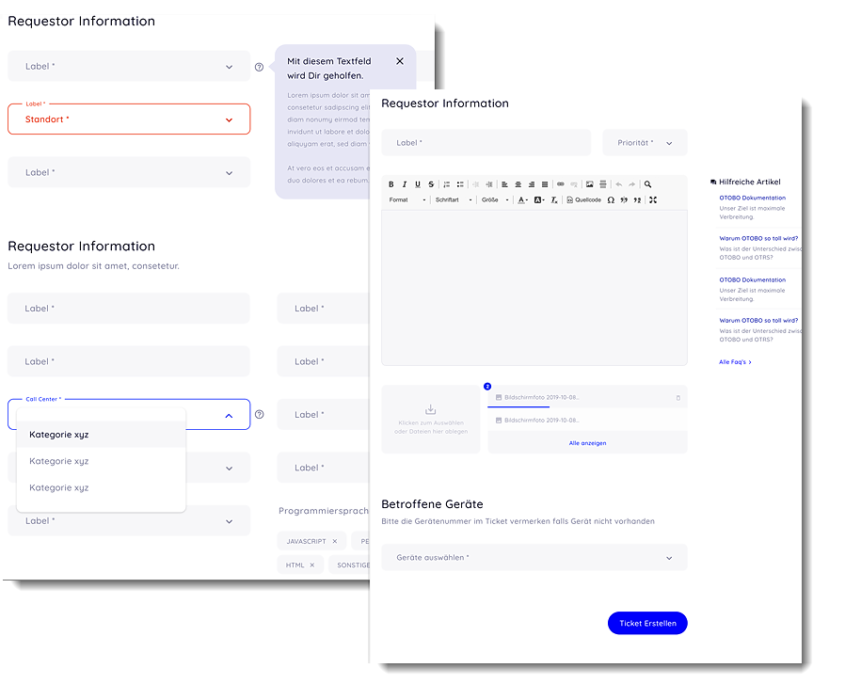
Sind Ticket-Formulare leicht und kompakt, spart nicht nur Ihr Team, sondern auch der Benutzer wertvolle Zeit. OTOBO bietet zahlreiche Möglichkeiten, Formulare flexibel und optisch leicht zu gestalten oder zur Laufzeit an den Kontext und bisherige Eingaben anzupassen.
Über dynamische Felder fügen Sie im Prozessverlauf relevante Informationen – z.B. zusätzliche Kontaktdaten, Produktinformationen, Daten aus der CMDB oder externen Datenbanken – einfach und flexibel zu Ihren Tickets hinzu oder passen diese bei Bedarf an.
Eingehende Anfragen werden schnell und effektiv an die richtigen Teams weitergeleitet. Das Auto-Routing verbessert die Reaktionszeit und führt zu einer effizienteren Ressourcen-Auslastung.
Das Auto-Routing in OTOBO basiert auf Regeln und Klassifikationskriterien, z. B. Ticket-Kategorien, Prioritäten oder frei konfigurierbaren Attributen. Es wird aktiv, sobald die Bedingungen der Routing-Regeln erfüllt sind, z.B. wenn das Ticket einen bestimmten Status erreicht. Für jede Routing-Regel legen Sie fest, welches Team in diesem Fall verantwortlich ist. OTOBO erledigt den Rest und verschiebt das Ticket automatisch in den richtigen Arbeitsbereich.


Benötigen Sie mehr Flexibilität und Kontrolle, um Tickets gezielt dem richtigen Team zuzuweisen, z. B. wenn spezielle Fachkenntnisse erforderlich sind?
Über Rollen und Berechtigungen steuern Sie, welche Mitarbeiter Tickets an die jeweils nächste Prozess-Stufe und damit zum nächsten, verantwortlichen Team weiterleiten können. OTOBO sorgt dafür, dass die neuen Besitzer des Tickets automatisch benachrichtigt werden.
Behalten Sie den Überblick und verknüpfen Sie zusammengehörende Vorgänge, um Beziehungen, Abhängigkeiten oder thematische Zusammenhänge zu dokumentieren. Tickets können Sie auch verknüpfen mit:
Fassen Sie mehrere Tickets zu einem Ziel-Ticket zusammen werden alle Artikel des aktuell bearbeiteten Tickets chronologisch in das Ziel-Ticket einsortiert, das Ausgangs-Ticket erhält den Status zusammengefasst. Möchten Sie einen Vorgang durch mehrere Teams bearbeiten oder bestimmte Inhalte aus dem Verlauf auslagern – teilen Sie das Ticket. Beide Tickets bleiben miteinander verknüpft.

Sparen Sie wertvolle Zeit und bearbeiten Sie gleichzeitig mehrere Tickets. Wenden Sie Aktionen wie z. B. Statusänderungen, das Verschieben in eine andere Queue oder das Zuweisen eines Besitzers gleichzeitig auf mehrere Tickets an.

Vordefinierte E-Mail-Anwortvorlagen sparen bei wiederkehrenden Vorgängen und hohem Anfrage-Volumen wertvolle Zeit und sorgen für kompetentes Feedback. So können Sie auch mit weniger erfahrenen Mitarbeitern eine professionelle Kommunikation aufbauen. Während der Bearbeitung von Tickets erstellte Antworten können Sie als Entwürfe speichern, um sie vor dem Versenden von Kollegen freigeben zu lassen. Für die Team-interne Kommunikation nutzen Sie Notizen, sie sind nicht für externe Anwender einsehbar.

Automatische Eingangsbestätigungen sorgen von Anfang an für Transparenz und zufriedene Anwender. Sie können sicher sein, dass sich ihre Anfrage in Bearbeitung befindet. Passende Auto-Antworten können Sie in OTOBO vorbereiten und den jeweiligen Inboxen der Teams zuordnen. Den Rest übernimmt OTOBO für Sie, sobald die Bedingung für den Versand, z.B. der Eingang eines neuen Tickets, erfüllt ist.
Erstellen Sie eigene Ticket-Status, die zu Ihren individuellen Service Management-Prozessen und Arbeitsabläufen passen. Der Ticket-Status unterstützt Sie beim Fortschritts-Controlling, informiert alle Beteiligten und kann als Trigger für automatische Folgeaktivitäten verwendet werden.

Fördern Sie die Zusammenarbeit und nutzen Sie die Rolle des Besitzers und des Verantwortlichen, um Vorgänge gemeinsam zu bearbeiten oder um den Fortschritt der Bearbeitung zu überwachen. OTOBO hält Sie auf dem Laufenden und versendet automatisch Benachrichtigungen, z.B. beim Statuswechsel, Abschluss des Tickets oder bei Reaktion des Kunden.

Tickets, ihre Artikel und Notizen werden revisionssicher gespeichert. Trotzdem können Sie Ticket-Artikel ändern oder sogar löschen, ohne die Revisionssicherheit zu gefährden. Die einzelnen Bearbeitungsschritte bleiben revisionssicher in der Ticket-Versionen gespeichert.
Der Ticket-Status informiert Sie darüber, welche Tickets in Bearbeitung sind, in welchem Stadium der Bearbeitung sich das Ticket befindet und wer in der Kommunikationsfolge als nächster reagieren muss. Umfassende Benachrichtigungmechanismen sorgen dafür, dass Sie per E-Mail oder SMS zu Statusübergängen, über neue Tickets oder Follow-ups in der Kommunikation stets auf dem Laufenden sind.


Hinterlegen Sie Service Level Agreements (SLA) mit Reaktions- und Lösungszeiten – entweder am Service oder im jeweiligen Arbeitsbereich ihrer Teams.
OTOBO überwacht die im SLA festgelegten Eskalationszeiten automatisch, um sicherzustellen, dass Tickets innerhalb des vereinbarten Zeitrahmens bearbeitet oder gelöst werden. Werden die Zeiten überschritten, löst OTOBO automatisch Eskalationen aus, um sicherzustellen, dass das Service-Team angemessen auf die Anfragen reagiert und das Service Level Agreement (SLA) eingehalten wird.
ERWEITERBARE PLATTFORM

Ticket Management sorgt dafür, dass Ihre Anwender Incidents und Service Requests zu den IT-Services Ihrer Organisation strukturiert erfassen und den Bearbeitungsfortschritt transparent nachverfolgen können.

Case Management ermöglicht im Zusammenspiel mit automatisierten Prozessen die effiziente Lösung komplexer Vorgänge z.B. im Kunden-Service und -Support.

Effizientes Ticket Management bildet die Basis für ein effizientes Service Management. Es unterstützt die Kommunikation und die Bereitstellung von IT- und Non-IT Services interner und externer Service Provider in einer einheitlichen Plattform.
SERVICE EXCELLENCE